 AzurTian的博客
VirtualBox最小化安装
一、搭建后台运行的centos7服务器
VirtualBox官网 ;centOS7镜像网站列表 ;清华大学镜像网站链接
首先安装VirtualBox虚拟机,最新版就可以。下载centos7镜像文件,首先打开网站列表,搜索框输入Asia寻找亚洲地区,然后找一个链接点进去,选择版本7,选择isos目录,无脑往下点,然后选择CentOS-7-x86_64-Minimal-2009.iso 镜像文件,下载即可(也可直接点击清华大学的链接,就能直接选对应iso文件下载了)
minimal是最小体积的centos,无界面,想要有界面下载everything或者dvd都可以
Warning: VirtualBox7.0之后的版本安装可能会出现Invalid installation directory错误, 直接给出省流解决办法,管理员打开cmd控制台,一定是cmd不是powershell,然后输入以下命令:
icacls D:\VBox /reset /t /c
icacls D:\VBox /inheritance:d /t /c
icacls D:\VBox /grant *S-1-5-32-545:(OI)(CI)(RX)
icacls D:\VBox /deny *S-1-5-32-545:(DE,WD,AD,WEA,WA)
icacls D:\VBox /grant *S-1-5-11:(OI)(CI)(RX)
icacls D:\VBox /deny *S-1-5-11:(DE,WD,AD,WEA,WA)
D:\VBox是你的VirtualBox安装目录,最好是在盘符根目录下创建安装目录,否则你就要递归所有目录执行一遍上述命令!!!且在执行上述命令时会更改对应目录下的所有文件权限。例如:D:\app\VBox是你的安装目录,则需要执行:
icacls D:\app /reset /t /c
icacls D:\app\VBox /reset /t /c这两条命令,你的安装目录层级有多深就要幂等执行多少条,所以建议一定要安装在最上层目录下!该解决方案来源于官网,为什么要这么做里面也有讨论和说明。
命令解释说明:
- icacls: 用于显示或修改访问控制列表 (ACL)。
- /reset: 用于将 ACL 重置为默认的权限。
- /t: 递归处理所有子目录和文件。
- /c: 继续执行命令,即使发生错误。
- /inheritance:d: 移除继承的权限。
- /grant: 授予访问权限。
- *S-1-5-32-545: Users组的SID。
- (OI)(CI)(RX): 对象继承、容器继承、读取和执行权限。
- /deny: 拒绝访问权限。
- *S-1-5-11: Authenticated Users组的SID。
- (DE,WD,AD,WEA,WA): 删除、写入数据、添加数据、写入扩展属性、写入属性权限。
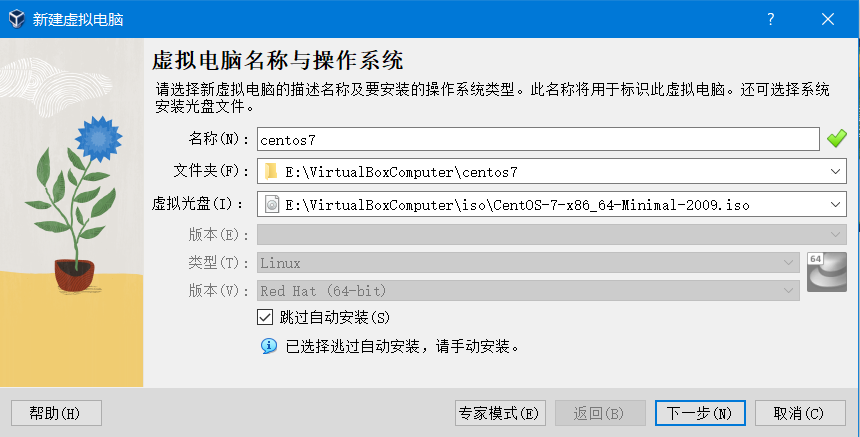
1、新建虚拟电脑
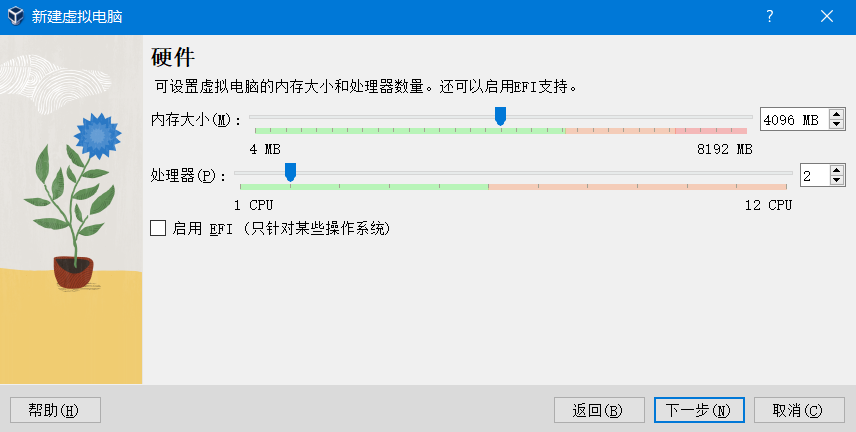
2、配置硬件
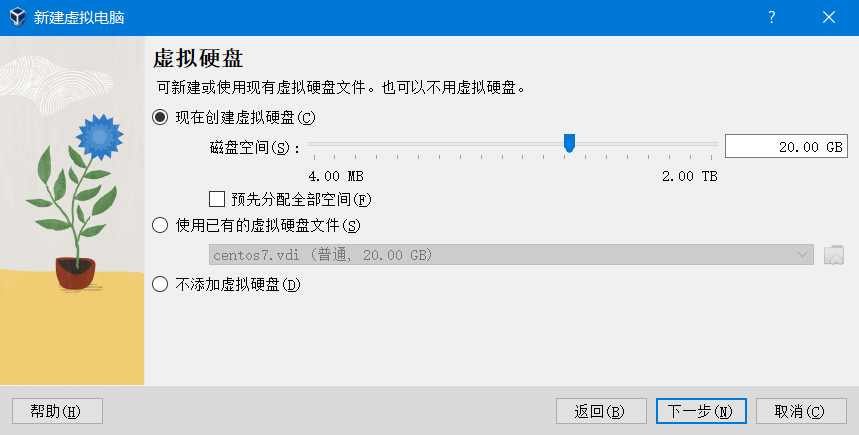
3、创建虚拟硬盘
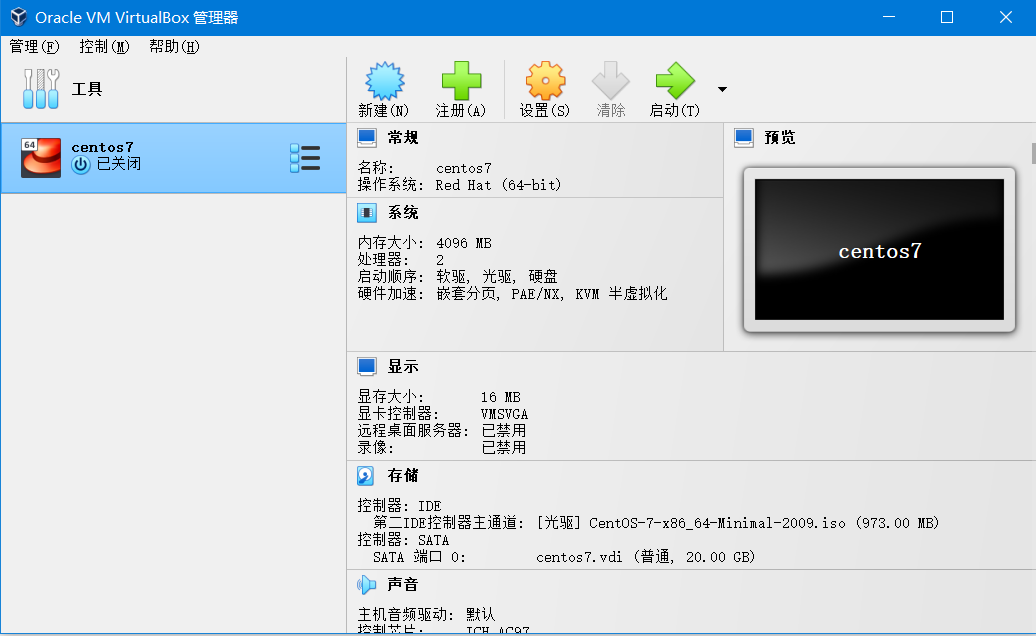
4、点击下一步,点击完成,创建成功
5、配置服务器
对新建的服务器右键选择设置打开以下页面
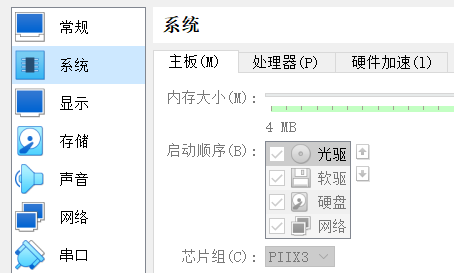
5.1、选择系统,勾选启动顺序中的网络,然后点击光驱,点击右边的向上箭头将光驱放到第一位
5.2、选择网络,选择网卡2,点击启动网络连接,连接方式选择仅主机Host-only网络
这一步如果没有显示其余网卡,则可以先跳过,等安装完系统之后关闭虚拟机,然后再次打开设置,就会显示其余网卡了
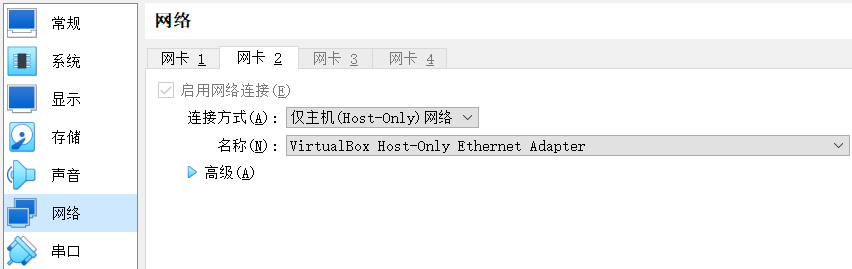
注:网卡1也要已经启动网络连接,连接方式默认为网络地址转换NAT即可
5.3、点击右下角确定即配置完毕,配置完成之后的主界面往下滑动如下图
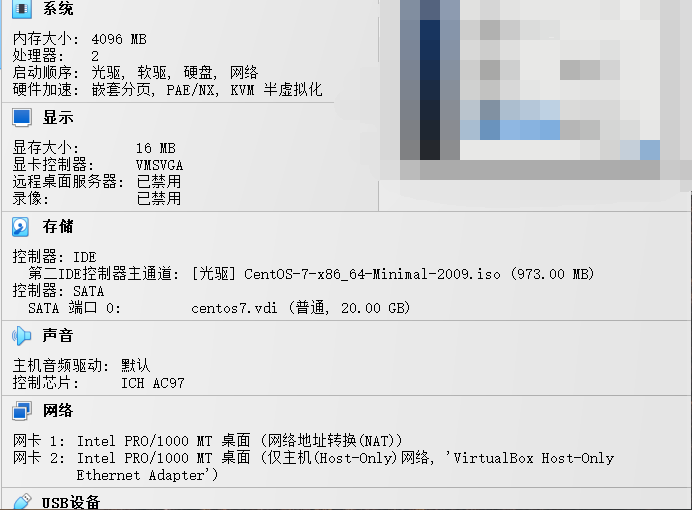
注:马赛克是因为这个地方的教程是后续添加的,so ψ(._. )>
6、选中服务器,点击右上角启动,启动服务器(第一次需正常图形化界面启动)
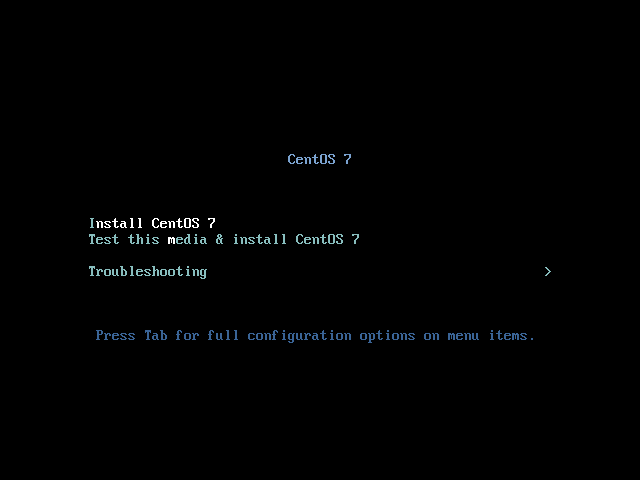
选择第一个,敲击回车
7、等待安装的过程,直到出现选择语言界面,如下图
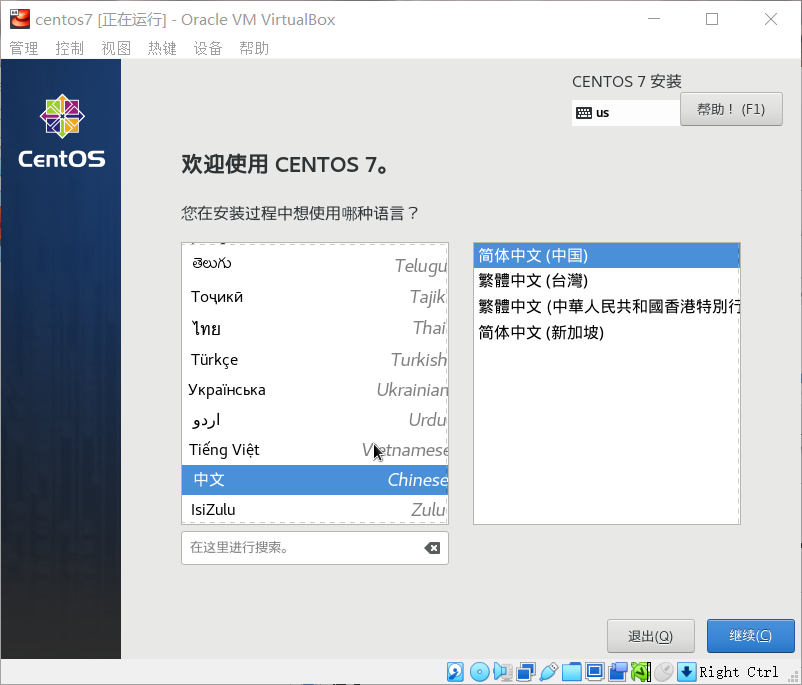
左边滑到最下面选择中文,右边选择简体中文,点击继续(可选,可以直接默认使用英文)
8、出现如下界面
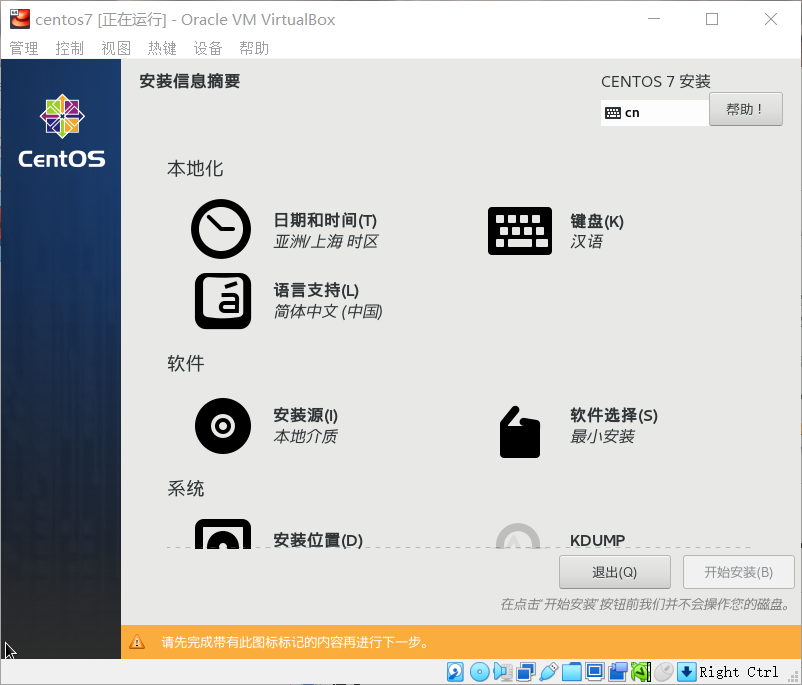
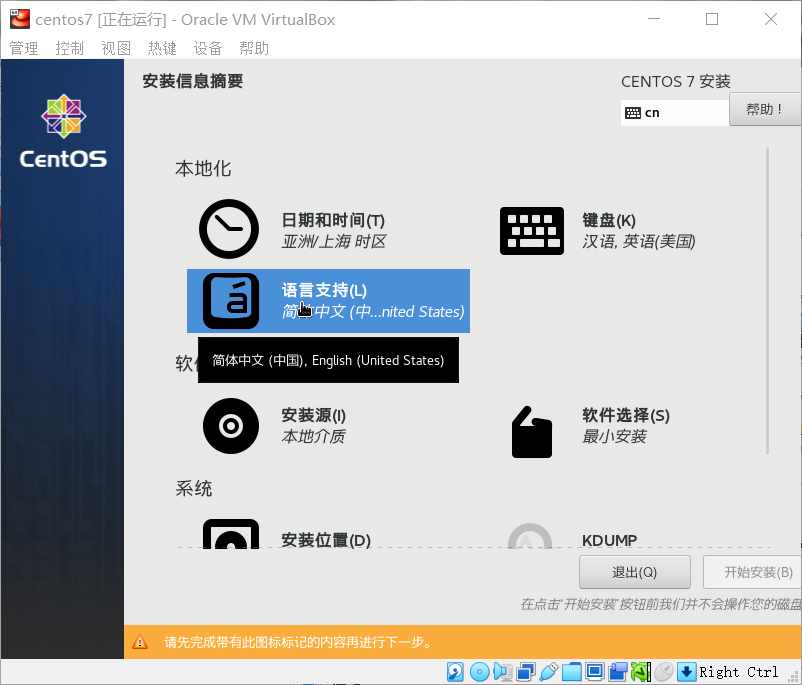
9、配置键盘和语言支持(可选,增加英语键盘和语言)
10、配置系统安装位置
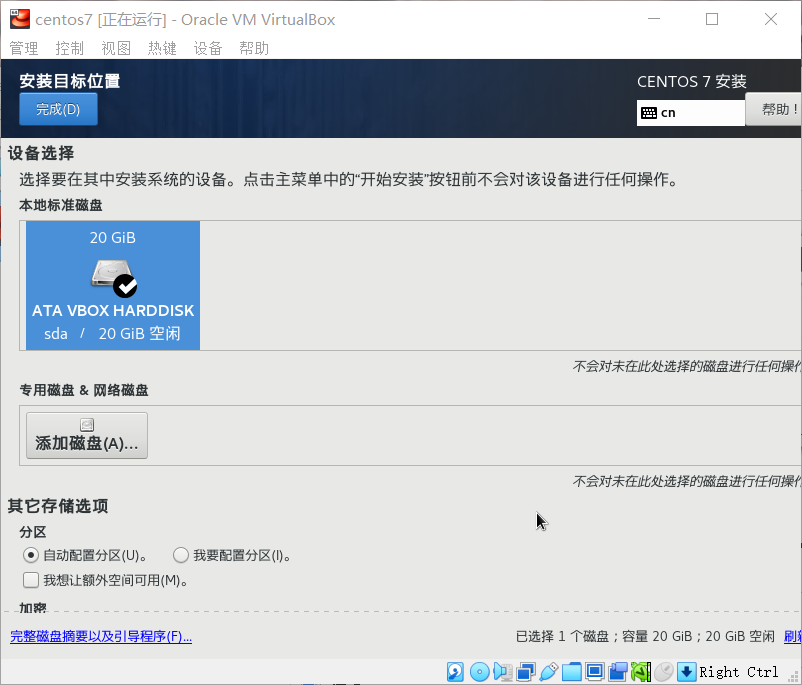
选择本地标准磁盘,点击完成即可(外面不再显示黄色警告,如果还出现再次点进来选中再点击完成)
11、配置网络
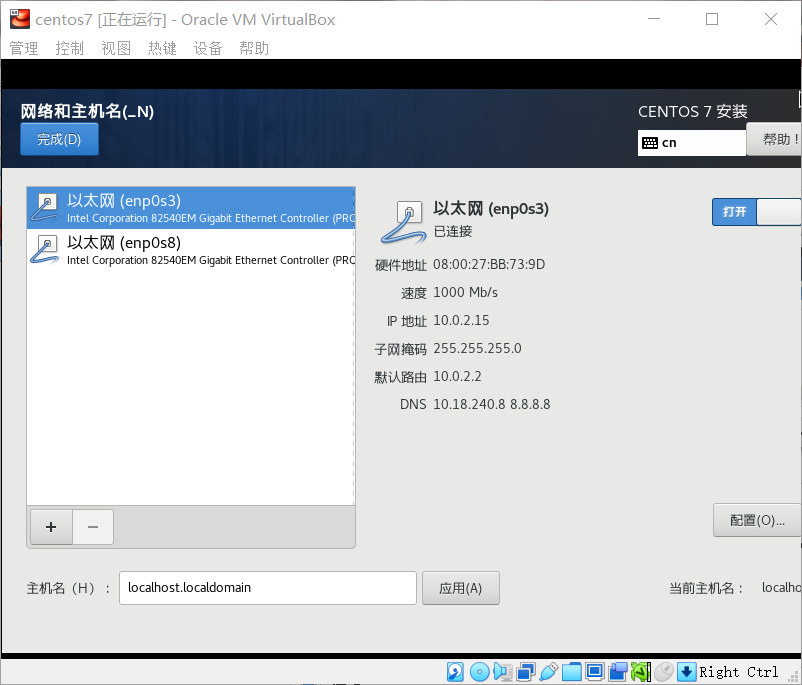
选择第一个网卡enp0s3,点击右边的关闭按钮变成打开,网络显示已连接即成功,点击完成
12、配置完成,点击开始安装
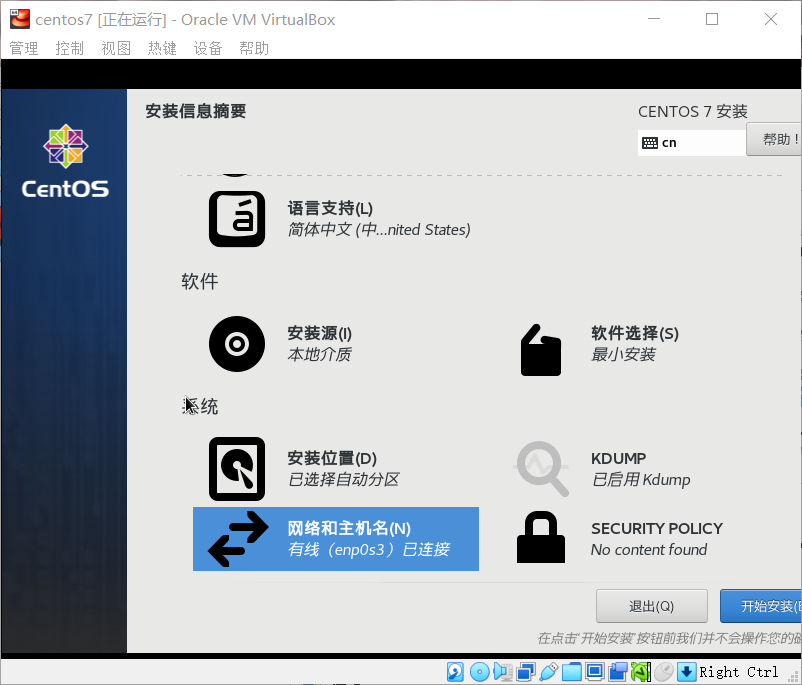
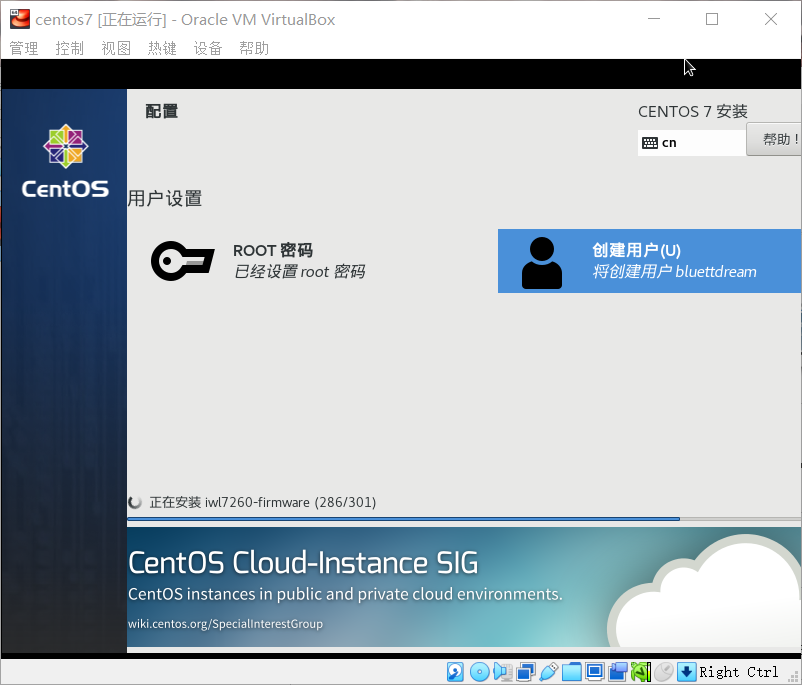
13、设置root密码(必须),添加用户(可选),等待安装
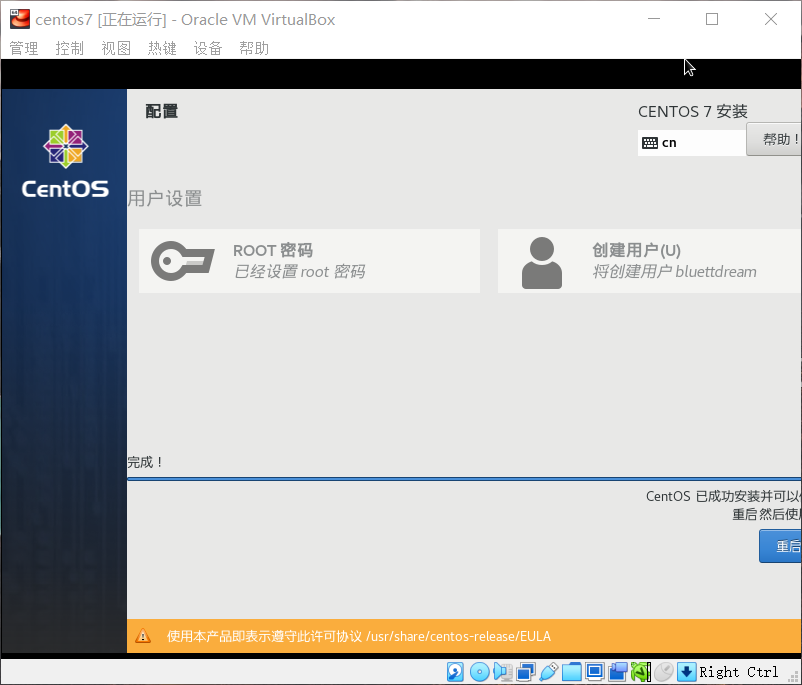
14、安装完成,点击重启
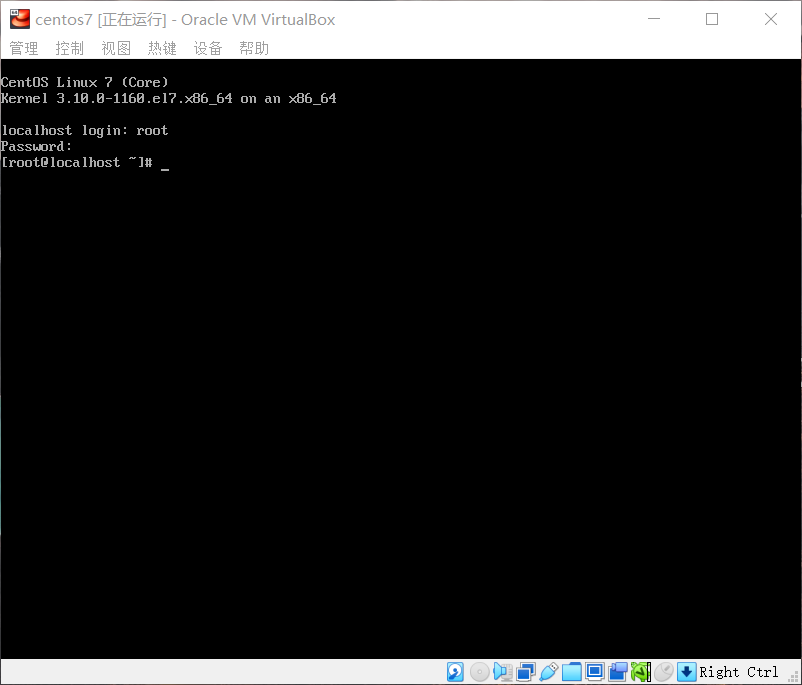
15、重启之后默认选择第一个进入即可,然后输入root和密码进行登录,如下图即成功
16、检查网卡配置和网络是否连接
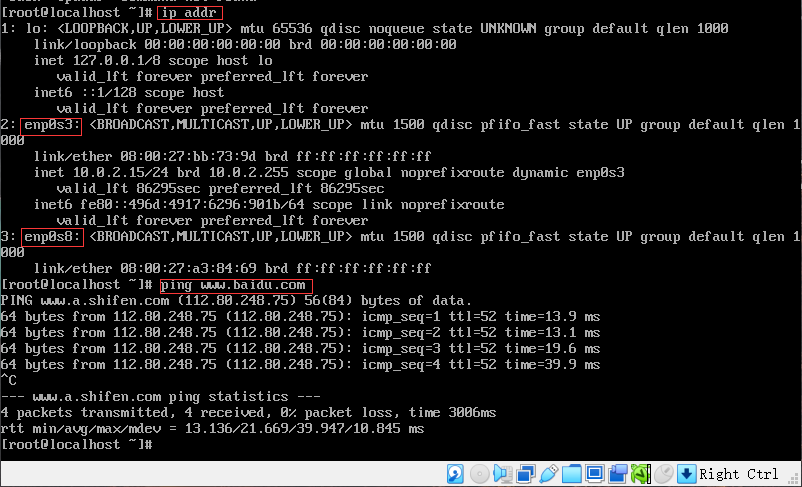
输入ip addr查看网卡,然后输入ping www.baidu.com查看能够连接外网(按ctrl+c终止)
17、配置静态ip地址
17.1、查看virtualboxip地址
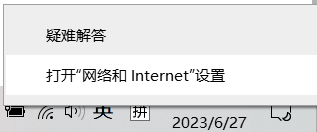
17.1.1、右键电脑右下角wifi标志,点击打开网络设置
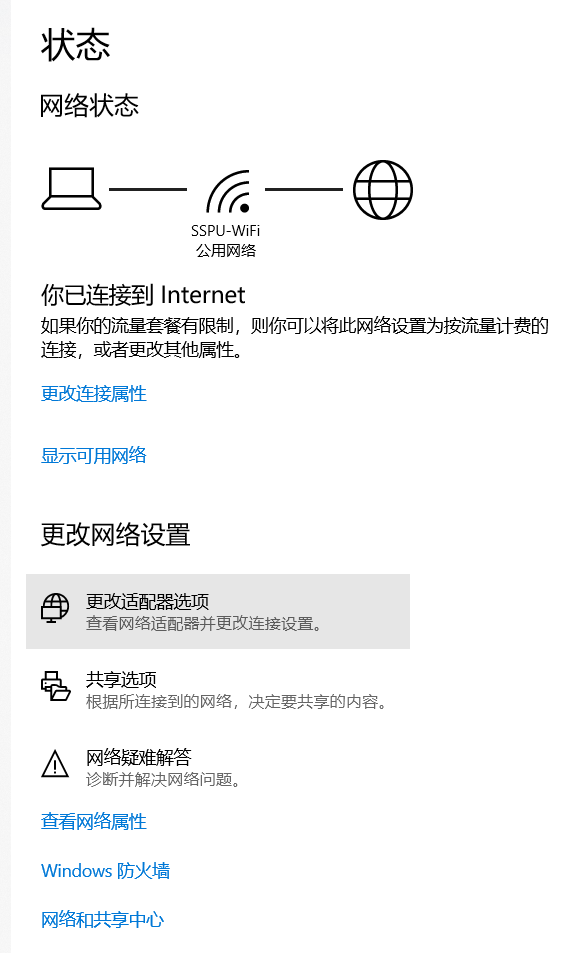
17.1.2、选择更改适配器选项
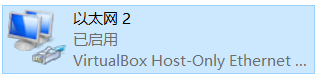
17.1.3、找到含有VirtualBox Host-Only Ethernet标志的网络,右键点击属性
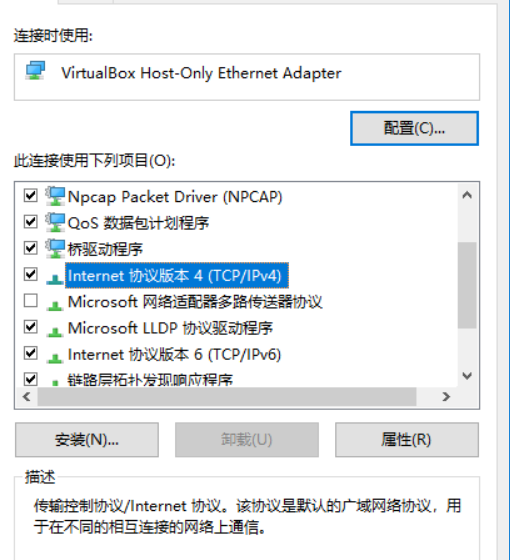
17.1.4、找到ipv4,点击右下方属性
17.1.5、查看ip地址
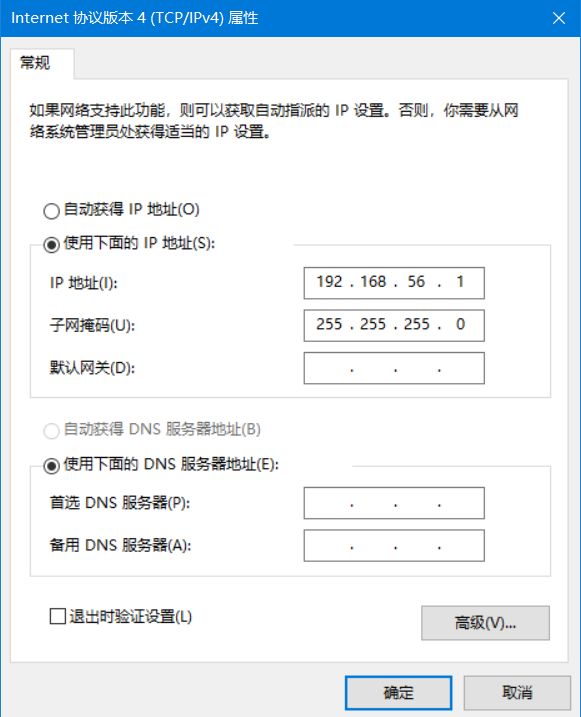
这里如果不是这样显示,配置成这样,然后点击确定
17.2、进入服务器,编辑网络地址
17.2.1、查看是否含有网卡配置文件(敲击tab快捷输入)
ls /etc/sysconfig/network-scripts/
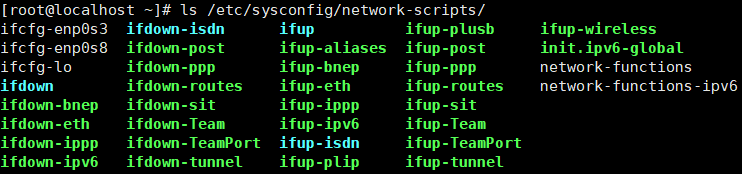
17.2.2、编辑第二块网卡配置文件(即ifcfg-enp0s8,如果没有请先返回第5条配置服务器)
如果返回之后配置完毕使用ip addr命令能够显示两张网卡,但是net-word-scripts中没有ifcfg-enp0s8文件,那么就使用以下命令生成一个网卡配置文件:
nmcli con add con-name enp0s8 type ethernet ifname enp0s8这个时候就会出现这个配置文件了,然后进行下列操作。
vi /etc/sysconfig/network-scripts/ifcfg-enp0s8
编辑红框区域,如果没有就自己添加(vi编写文件,:wq保存退出)
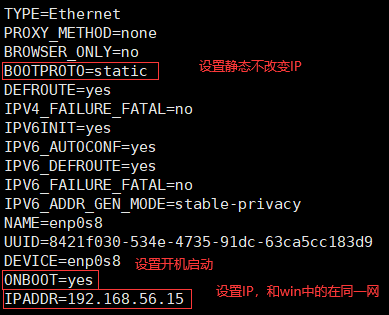
17.2.3、重启网络服务
systemctl restart network
17.3、输入ip addr查看配置是否成功
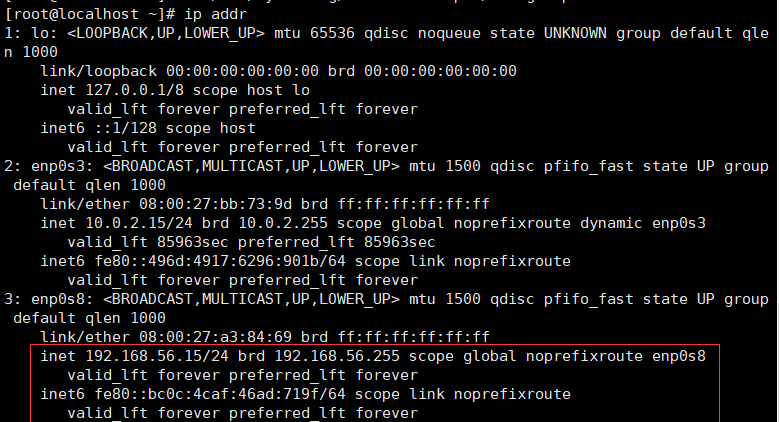
成功显示ip地址即为成功
18、配置xshell远程连接
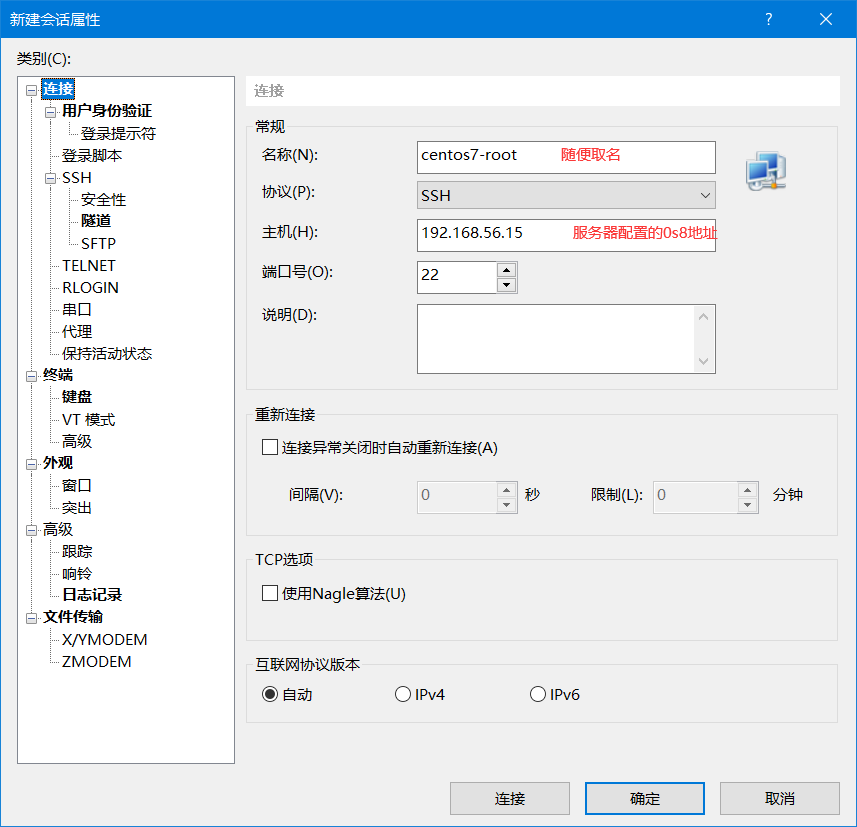
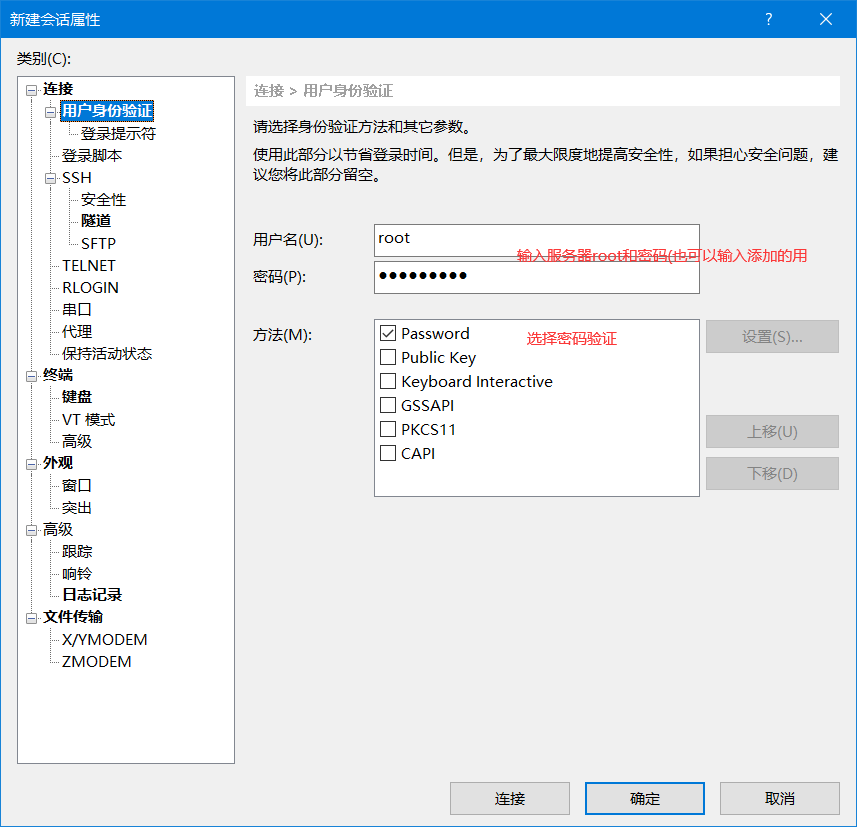
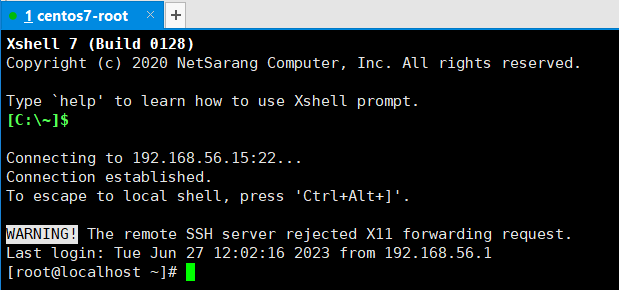
点击确定后会弹框,选择接受并保存即可,然后如下图显示就表示远程连接成功
二、配置初始的centos7
1、更新yum
yum update -y
如果命令执行失败,提示yum源错误,则需要下载yum华为云镜像源,然后备份/etc/yum.repos.d下的所有文件:
cd /etc/yum.repos.d
find . -type f exec cp {} {}.bak \;
将下载的文件上传到该目录下,原有的CentOS-Base.repo文件删除,上传的文件重命名为CentOS-Base.repo,执行以下命令:
yum clean all
yum makecache
yum repolist all
这时候就可以重新执行yum update -y命令了
2、安装vim
yum install -y vim
3、解决xshell连接显示警告(The remote SSH server rejected X11 forwarding request)
3.1、安装xorg-x11-xauth
yum install -y xorg-x11-xauth
3.2、防火墙开放22端口
firewall-cmd –zone=public –add-port=22/tcp –permanent
3.3、重新加载防火墙
firewall-cmd –reload
这时候你断开xshell连接,然后重新连接就会发现警告消失了,但是会一个文件不存在的语句(/usr/bin/xauth: file /root/.Xauthority does not exist)
3.4、创建指定文件(解决/usr/bin/xauth: file /root/.Xauthority does not exist)
touch ~/.Xauthority
现在重新连接xshell就不会显示任何报错了
三、配置windows自启
win11任务计划脚本
$VBoxManagePath = "E:\VBox\VBoxManage.exe"
$VMName = "remote1"
$TaskName = "StartVM-$VMName"
if (-not (Test-Path $VBoxManagePath)) {
    Write-Error "VirtualBox not found in: $($VBoxManagePath).please check path or update script!"
    exit 1
}
$ActionArgument = "startvm ""$VMName"" --type headless"
$TaskAction = New-ScheduledTaskAction -Execute $VBoxManagePath -Argument $ActionArgument -WorkingDirectory (Split-Path $VBoxManagePath)
$TaskTrigger = New-ScheduledTaskTrigger -AtLogon
$TaskSettings = New-ScheduledTaskSettingsSet -AllowStartIfOnBatteries:$false -DontStopIfGoingOnBatteries:$false
$TaskPrincipal = New-ScheduledTaskPrincipal -UserId "Blue" -RunLevel Highest
$ScheduledTask = New-ScheduledTask -Action $TaskAction -Trigger $TaskTrigger -Settings $TaskSettings -Principal $TaskPrincipal
try{
	Register-ScheduledTask -TaskName $TaskName -InputObject $ScheduledTask -Force
	Write-Host "create startup task '$TaskName' success!"
} catch {
	Write-Error "create or update task fail:$($_.Exception.Message)"
	exit 1
}
参数解释说明:
- $VBoxManagePath: VirtualBoxManager的路径,修改为你自己的路径
- $VMName: 虚拟机的名称,修改为你自己的虚拟机名称
- $TaskName: 任务名称,默认是StartVM-$VMName
- $TaskAction: 任务执行的操作,在目标工作目录启动虚拟机
- $TaskTrigger: 任务触发器,系统启动时触发
- $TaskSettings: 任务设置,默认是使用交流电才启动任务,如果使用电池则不启动
- $TaskPrincipal: 任务主体,UserId是当前登录的用户名(最好具有管理员权限),RunLevel是最高权限
复制到txt文件中,重命名为startvm.ps1,放在你想要的目录下,然后以管理员身份运行powershell,执行此脚本:脚本所在目录\startvm.ps1直接回车,输出create startup task ‘StartVM-remote1’ success!即成功