 AzurTian的博客
Docker安装
目录
安装docker
卸载旧版本
无论之前有没有下载过皆可执行
sudo yum remove docker \
                  docker-client \
                  docker-client-latest \
                  docker-common \
                  docker-latest \
                  docker-latest-logrotate \
                  docker-logrotate \
                  docker-engine
设置yum库
sudo yum install -y yum-utils
sudo yum-config-manager --add-repo http://mirrors.aliyun.com/docker-ce/linux/centos/docker-ce.repo
安装最新版本docker引擎
sudo yum install -y docker-ce docker-ce-cli containerd.io docker-buildx-plugin docker-compose-plugin启动docker
sudo systemctl start docker测试docker
sudo docker run hello-world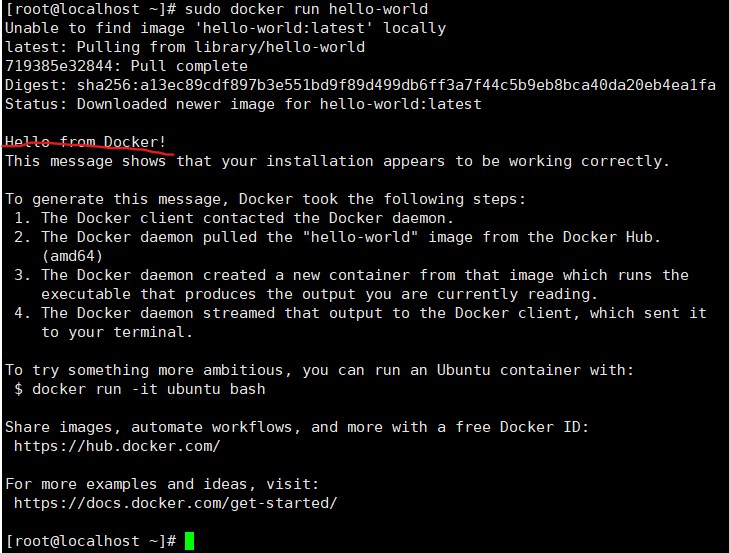
出现上述界面代表安装成功
若出现拉取失败,且显示访问的是docker官方镜像,则需要配置docker加速器
sudo mkdir -p /etc/docker
vim /etc/docker/daemon.json
在daemon.json中添加如下内容(一定要注意json格式问题!否则docker可能启动失败或不生效):
{
  "registry-mirrors": [
	"https://7sbs9twe.mirror.aliyuncs.com",
	"https://docker.m.daocloud.io",
	"https://hub-mirror.c.163.com",
	"https://registry.aliyuncs.com"
  ]
}
然后执行
sudo systemctl daemon-reload
sudo systemctl restart docker
删除下载的镜像
docker ps -a
找到hello wolrd容器对应的id
docker rm 容器ID
docker images
找到hello world镜像的id
docker rmi 镜像ID
出现上述界面代表删除成功
测试docker compose
docker compose version出现docker compose版本号即为成功
配置docker对外开放
修改配置文件
vim /usr/lib/systemd/system/docker.service输入/ExecStart,注释掉这一行,复制然后修改为
ExecStart=/usr/bin/dockerd -H tcp://0.0.0.0:2375 -H unix://var/run/docker.sock -H fd:// --containerd=/run/containerd/containerd.sock重载docker
systemctl daemon-reload && systemctl restart docker防火墙开放2375端口
firewall-cmd --zone=public --add-port=2375/tcp --permanent
firewall-cmd --reload
配置docker开机自启
systemctl enable docker